반응형
매번 비밀번호 입력 없이 맥북을 켜자마자 바탕화면으로 바로 진입하고 싶으신가요?
이 글에서는 macOS에서 자동 로그인을 설정하는 방법과 안 될 때 확인해야 할 사항들을 쉽고 빠르게 정리해드립니다.
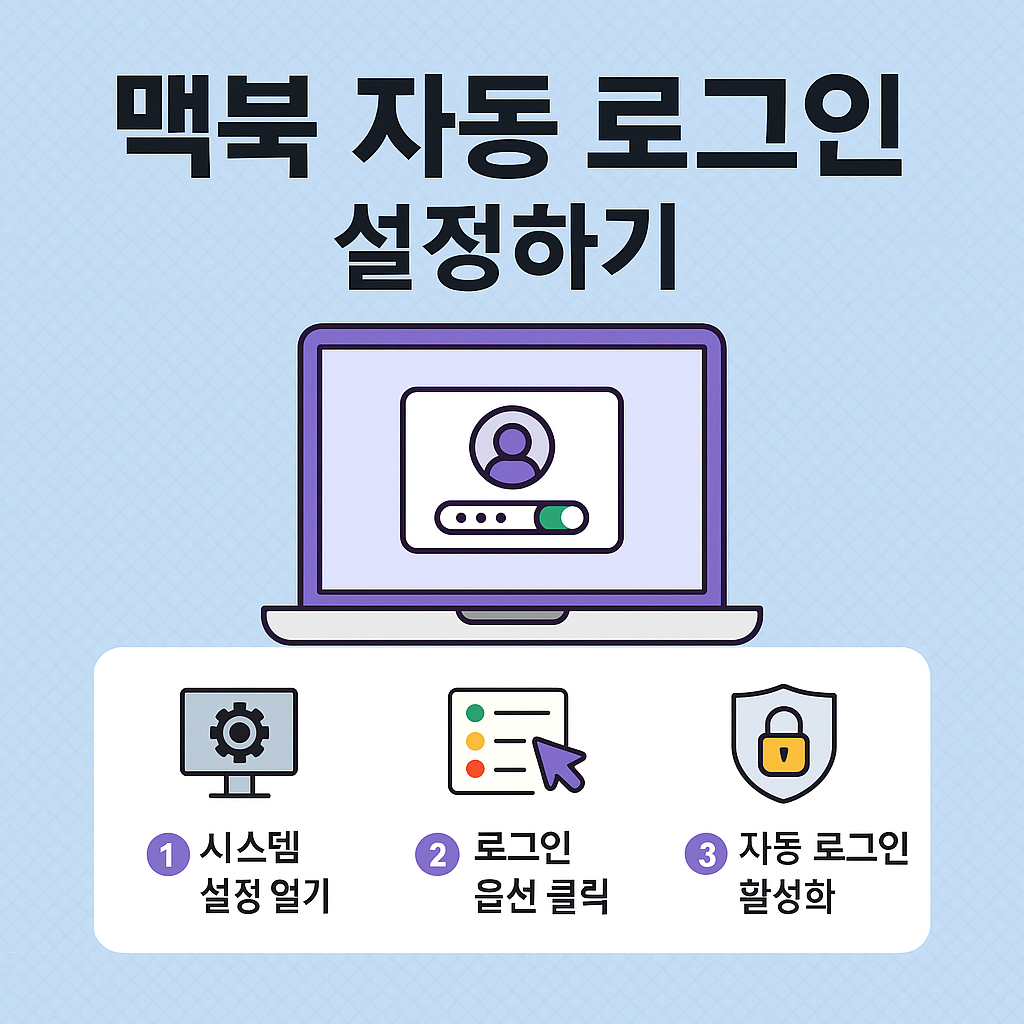
비밀번호 없이 바로 바탕화면으로? 자동 로그인 기능이란
맥북을 부팅하면 기본적으로 로그인 화면이 나타나고, 비밀번호를 입력해야 사용할 수 있습니다.
하지만 혼자 사용하는 맥북이라면 매번 로그인하는 일이 번거롭게 느껴질 수 있죠.
이럴 때 유용한 기능이 바로 **“자동 로그인”**입니다. 설정해두면 부팅 직후 자동으로 사용자가 로그인되고, 바로 바탕화면으로 진입할 수 있어요.
자동 로그인 설정 방법 (macOS Ventura 이상 기준)
✅ 1단계: 시스템 설정 열기
- 왼쪽 상단 (애플 로고) 클릭 → 시스템 설정 선택
✅ 2단계: 사용자 및 그룹 → 로그인 옵션
- 왼쪽 사이드바에서 사용자 및 그룹 클릭
- 우측 하단의 로그인 옵션 선택
- 화면 오른쪽 하단 자물쇠 아이콘 클릭 → 관리자 비밀번호 입력
✅ 3단계: 자동 로그인 활성화
- '자동 로그인' 항목 클릭 → 자동 로그인할 사용자 계정 선택
- 해당 계정의 비밀번호 입력 후 설정 완료
자동 로그인이 안 될 때 확인할 것들
문제 상황해결 방법
| 🔐 FileVault가 켜져 있음 | → 시스템 설정 > 개인정보 보호 > FileVault → 비활성화 필요 |
| 🧑💼 iCloud로 로그인된 사용자 계정 | → 일부 경우 자동 로그인 제한 있음 |
| 🖥️ 회사·학교 등 관리 기기 | → 관리자 보안정책으로 차단되어 있을 수 있음 |
보안상 주의사항
- 자동 로그인은 누구든 맥북에 접근 가능하다는 뜻이므로 공용 장소에서는 비추천입니다.
- 대안으로는 아래 기능도 고려해 보세요:
- ✅ Touch ID (지문 인증)
- ✅ Apple Watch로 잠금 해제
- ✅ 잠자기 모드 후 자동 잠금 설정
함께 보면 좋은 글
반응형
'INFORMATION > Mac' 카테고리의 다른 글
| 🔐 FileVault가 뭐예요? 꼭 켜야 하나요? (0) | 2025.06.22 |
|---|---|
| 맥북 구매 후 꼭 해야 할 초기 설정 체크리스트 (0) | 2025.06.22 |
| 🔐 맥북 비밀번호, 4자리로 간단하게 설정하는 법 (0) | 2025.06.22 |


